
ネットが使えないときの、確認ガイド。
Wi-Fiが
つながらない。
設定を変える前に、「どの端末で起きるか」を確認。
当てはまる症状から、試すことを絞りましょう。
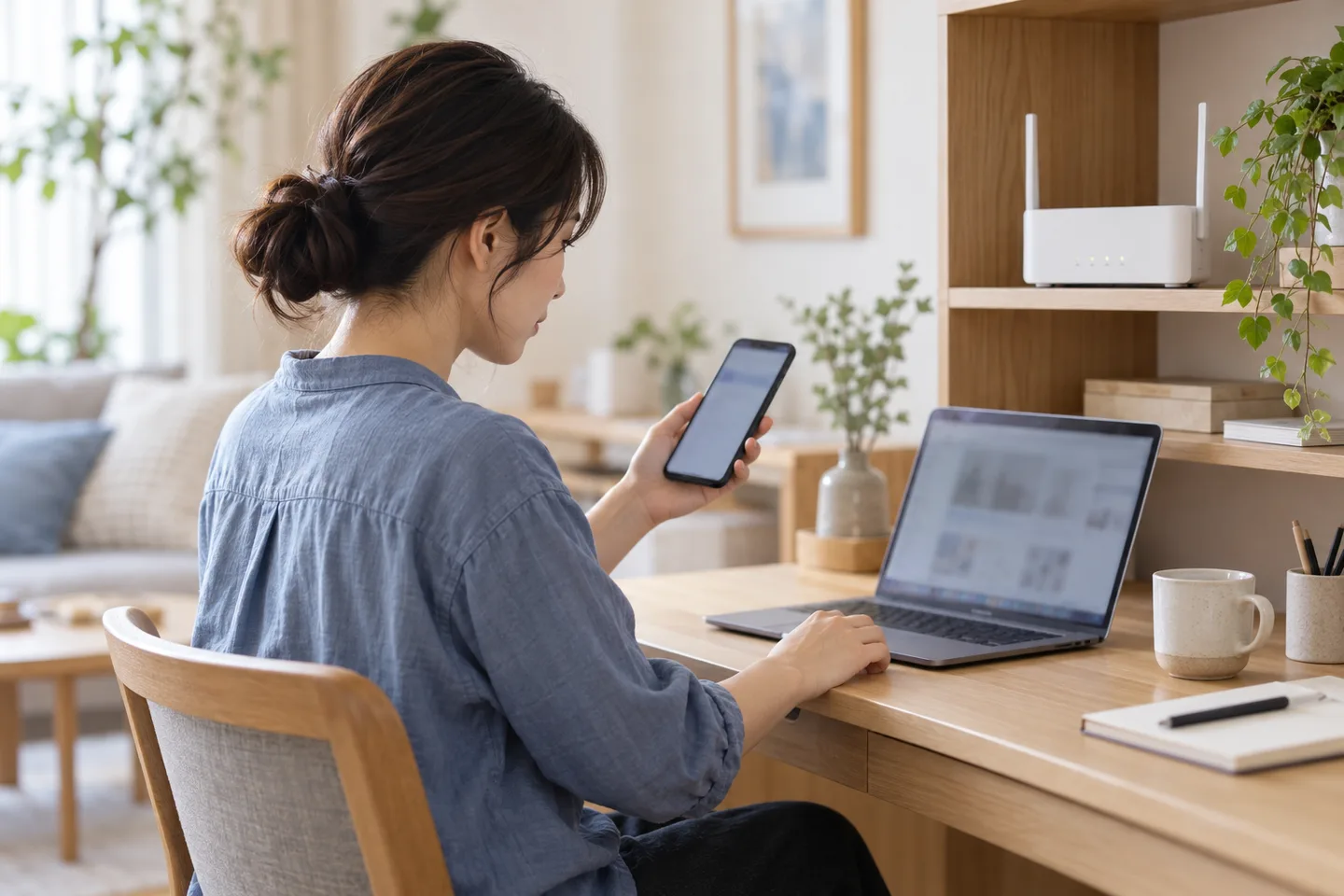
先に知っておきたいこと
Wi-Fiのマークと、
ネットが使えることは別。
マークが出ていても、その先の通信が止まることがあります。端末・ルーター・回線のどこに問題があるか、順に確かめます。
Wi-Fi接続だけで、右端まで使えるとは限りません。
実際にはONUなどを経由します。機器構成は住居・サービスで異なります。
別の端末では使えている
この1台の設定から、
小さく試す。
家中の設定を変える前に、使えない端末を確認します。操作のたびにWebサイトを開き、直ったところで終了してください。
- Wi-Fiを入れ直し、接続先を確認
機内モードがオフか、自宅のWi-Fi名(SSID)を選んでいるか確認します。名前が出なければ「03」へ。
- ルーターの近くで、別のサイトを開く
1つのサイト・アプリだけ使えない場合は、そのサービス側の障害・設定も確認します。
- 端末を再起動する
作業中の内容を保存してから電源を入れ直し、同じWi-Fiに接続します。
スマートフォン
iPhone・Androidとも、まず上の基本操作から。会社・学校の端末は、管理者の案内を優先します。
パソコン
Wi-Fiが有効か確認。Windowsは、公式のネットワーク診断から進めます。Macなどは、そのOSの公式案内へ。
会社のPCのVPN・セキュリティ設定は、自己判断で解除せず管理者に相談します。出典5
「ネットワークを削除」「設定をリセット」は、すぐ試してよい?
Wi-Fiの登録削除:再接続にパスワードが必要です。事前に確認し、メーカーの手順に従います。Appleのネットワーク設定の削除は、同じApple Accountのほかのデバイスにも影響する場合があります。出典4
ネットワーク設定全体のリセット:保存した接続やVPNなどの再設定が必要になることがあります。基本操作で直らない場合の後段の手段です。仕事用・学校用の端末では、先に管理者へ確認してください。
同じWi-Fiで、どの端末も使えない
家の中と、回線の先。
両方を確認する。
同じWi-Fiにつないだ複数の端末で、別のWebサイトも開けないか確認します。全端末で使えなくても、回線の障害とは限りません。ルーターの電源・配線・設定など、いくつかの可能性があります。
スマホがモバイル通信へ自動で切り替わっていないかも確認してください。比較する際は、同じWi-Fi経由で通信していることが前提です。
- 1
契約先の障害情報を見る
スマホのモバイル通信など、別の接続から公式サイトへ。対象サービス・地域・発生時刻が一致するか確認します。障害が案内されている場合は、その復旧案内に従ってください。
契約先がわからないときの調べ方 → - 2
- 3
可能なら、有線接続と比べる
対応するPCとLANケーブルがあれば、ルーターのLAN端子に接続して確認します。機材がなければ、無理に用意せず「未確認」で相談できます。
有線なら使えるWi-Fiの機能・接続先・電波を中心に確認。
有線も使えない機器・設定・回線側を含めて確認。下の再起動手順へ。
接続先の一覧に見つからない
Wi-Fiの名前が
出てこないとき。
端末をルーターの近くへ移動し、Wi-Fiを入れ直します。それでも表示されなければ、別の端末の接続先一覧も確認してください。
スマホだけ一覧に出ないなら「01」の端末別案内も確認。自宅以外のWi-Fiへ、見当で接続しないでください。
どの端末にも、名前が出ないなら
- ルーターの電源は入っている?コンセント・電源表示を確認します。
- 無線機能がオフになっていない?Wi-Fiスイッチや時間帯設定を説明書で確認。
- SSIDや周波数帯の設定を変えていない?使える周波数帯は端末でも異なります。機種の対応を照合します。
SSIDは「接続先の名前」です。本体ラベルにある名前は初期値のこともあり、変更後の名前とは限りません。
見つからないままなら、型番を控えて相談 →ホテル・カフェ・公共Wi-Fi
施設のログイン手順を確認する。
Wi-Fiを選んだあとに、利用規約への同意やログインが必要な場合があります。掲示や施設の公式案内で正しいSSIDと手順を確認し、画面が開かないときは施設の窓口へ。施設のルーターを操作する必要はありません。
家中で使えず、障害情報でも解決しないとき
再起動は、
順番と待ち時間が大切。
以下はONUとルーターが別々で、説明書が電源の入れ直しを案内している場合の流れです。作業を保存し、同居人にも伝えてから進めます。ひかり電話が使えなくなる場合があります。
操作前に:更新中の表示がある機器は電源を切らず、説明書を確認してください。建物の共用設備は自分で操作せず、管理会社へ相談します。
この順で電源を切り、
説明書の指定時間を待つ。
ONUの起動完了を待ってから、
ルーターの電源を入れる。
最後にルーターの起動完了を待ち、端末をつないで複数のWebサイトを確認。
一体型・壁LANなら構成が違います。
ご自宅の取扱説明書に沿って操作してください。
待ち時間・完了ランプは製品ごとに確認。
同じ順番で何度も繰り返さず、復旧しなければ相談へ進みます。
直らないときに残しておきたい情報
「赤く光る」だけでは、
原因はわかりません。
同じ色や点滅でも、機種によって意味が変わります。型番・ランプの名前・色・点灯か点滅かをセットで控え、説明書と照合します。
光回線・認証の異常が案内されている、仕事に大きな影響があるなどの場合は、何度も再起動して待たずに相談してください。機種別ランプの案内:出典9
この図は記録項目の説明例です。
緑=正常、橙=故障という判定表ではありません。
復旧しない・繰り返すなら
試したことを伝えれば、
相談が進めやすくなる。
原因がわからないままでも相談できます。「未確認」もそのまま伝えて大丈夫です。
問い合わせ前のメモ
- いつから
- 発生時刻・頻度・直前に機器や契約を変えたか
- どこで
- 1台だけ/全端末・Wi-Fi/有線
- 機器の状態
- メーカー・型番・ランプの名前と状態
- 試したこと
- 障害情報・配線確認・再起動と、その結果
契約番号は手元に用意し、正規の窓口で求められた場合に伝えます。パスワードや暗号化キーは公開しないでください。
どこへ相談する?
- 建物で一括提供されるネット
- 入居者向け窓口・管理会社へ。
- 1台だけで起きる/機器の設定がわからない
- 端末・ルーターのメーカーへ。貸与機器なら契約先に確認。
- 全端末・有線でも使えない/回線の異常表示
- 契約事業者・プロバイダのサポートへ。光コラボは契約先の窓口を確認します。出典6
訪問・交換の費用は、故障箇所、機器の所有者、保証や契約条件で異なります。依頼前に、費用が発生する条件を窓口で確認してください。
つながるようになったら
残った不満だけ、
次に確かめる。
復旧して不便がなければ、ここで完了です。
よくある疑問
つながらないのは一時的なもの?
再起動で復旧しても原因が確定したわけではありません。再発する場合は時刻、端末、有線でも起きるか、ランプ状態を記録し、契約事業者や機器メーカーへ相談してください。発生回数だけで正常とは判断できません。
プロバイダに連絡すべきタイミングは?
全端末で有線接続も使えず、配線・公式障害情報・説明書に沿った再起動を確認しても復旧しない場合は相談してください。光回線や認証の異常表示がある、業務等への影響が大きい場合は、一定時間待つ必要はありません。
ルーターのRESETボタンを押せば直りますか?
RESETボタンによる初期化は、接続設定を消す操作です。電源を入れ直す再起動とは異なります。再設定に必要な情報がないと接続できなくなる場合があるため、最初の対処として押さず、機種の説明書やサポートの案内に従ってください。