ONUとルーターの違い — 二重ルーター問題の解決法
ONUとルーターの違い — 二重ルーター問題の解決法
結論ファースト
- ONU = 光信号をデジタル信号に変換する装置。回線事業者からのレンタル品
- ルーター = 複数の機器をインターネットに繋ぎ、Wi-Fiを飛ばす装置
- ホームゲートウェイ = ONU + ルーター機能が一体型になったもの
- ホームゲートウェイ + 市販ルーターを両方繋ぐと「二重ルーター」になり、速度低下やゲーム・VPNの不具合の原因になる
- 解決方法は市販ルーターを**ブリッジモード(APモード)**に切り替えるだけ
家にある機器を整理する — 3つの役割
光回線が開通している家庭には、壁際に少なくとも1〜2台の箱型の装置が置かれています。それぞれの役割を整理しましょう。
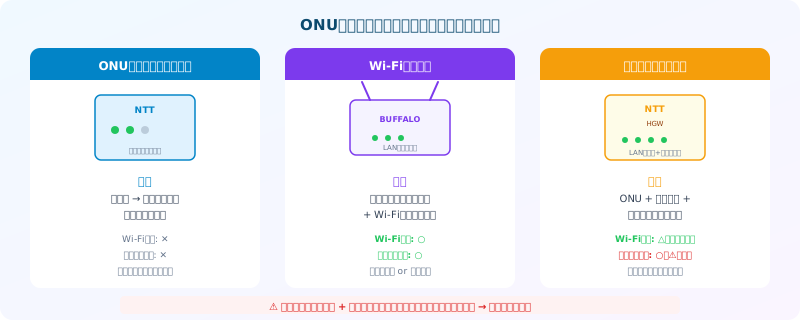
ONU(光回線終端装置)
役割: 光ファイバーの光信号をデジタル信号に変換する。
光ファイバーケーブルが直接挿さっている小さめの白い箱で、NTTやKDDI等のロゴが入っています。自分で購入するものではなく、回線事業者から無料でレンタルされる装置です。
ONUだけではWi-Fiは飛びません。別途ルーターが必要です。
ルーター(Wi-Fiルーター)
役割: 複数の機器をインターネットに接続し、Wi-Fi電波を飛ばす。
BUFFALO、NEC(Aterm)、TP-Link、IO DATA等のメーカーロゴが入った、アンテナが付いている箱です。自分で購入するか、プロバイダからレンタルします。
ルーターには「ルーター機能」と「Wi-Fiアクセスポイント機能」の2つの機能があります。この「ルーター機能」が二重ルーター問題の原因になります。
ホームゲートウェイ(HGW)
役割: ONU + ルーター + ひかり電話機能が一体型になった装置。
NTTロゴが入った大きめの箱で、ひかり電話(光回線を使った固定電話)を契約している家庭に設置されています。見た目はONUに似ていますが、サイズが一回り大きく、LANポートが複数あるのが目印です。
重要なポイント: ホームゲートウェイにはルーター機能が内蔵されています。ここに市販ルーターを追加で繋ぐと、ルーター機能が二重に動作する「二重ルーター」状態になります。
二重ルーターとは? — なぜ問題になるのか
二重ルーターとは、ルーター機能を持つ機器が2台、直列で繋がっている状態です。
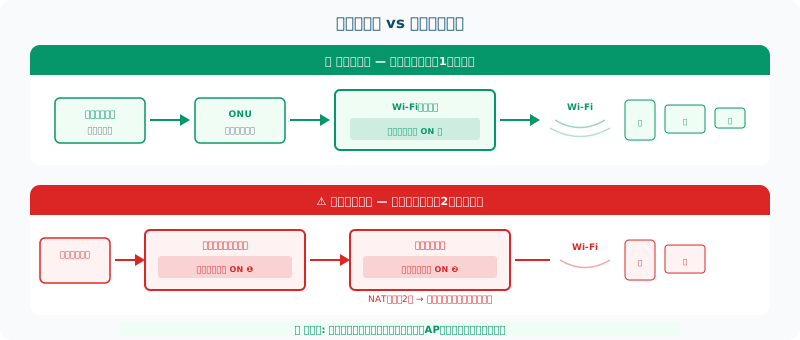
正常な接続(二重ルーターではない)
光ファイバー → ONU → ルーター → スマホ・PC
              (信号変換のみ)(ルーター機能 + Wi-Fi)
二重ルーター状態
光ファイバー → ホームゲートウェイ → 市販ルーター → スマホ・PC
              (ルーター機能あり)  (ルーター機能あり)
              ↑ NAT処理1回目        ↑ NAT処理2回目
:::term[NAT(Network Address Translation)] 家庭内のプライベートIPアドレスとインターネット上のグローバルIPアドレスを相互変換する機能。ルーターの基本機能の1つ。二重ルーターではこのNAT処理が2回行われ、通信のオーバーヘッドが増えます。 :::
二重ルーターで起きる症状
- 速度低下 — NAT処理が2回行われるため、通信にわずかな遅延が生じる
- オンラインゲームの接続不良 — NATタイプが「厳格」になり、マッチングに失敗しやすくなる
- VPNの接続不良 — テレワークで使うVPNが繋がりにくくなることがある
- 特定のサービスが使えない — ポート転送の設定が複雑になり、正しく動作しないケースがある
ただし、二重ルーターの影響は環境によってまちまちです。体感で問題がなければ、無理に設定を変える必要はありません。速度低下やゲーム・VPNの不具合を感じている場合に確認・対処してください。
自分が二重ルーターか確認する方法
以下の3ステップで確認できます。
Step 1: 壁際の装置を確認する。NTTロゴの大きめの箱(ホームゲートウェイ)が設置されているかチェック。
Step 2: ホームゲートウェイのLANポートに、市販ルーター(BUFFALO等)のWANポートがLANケーブルで繋がっているかチェック。
Step 3: 両方繋がっている場合、市販ルーターの動作モードを確認。背面や底面に「AUTO / ROUTER / AP(BRIDGE)」の切り替えスイッチがあるか確認。「ROUTER」モードになっていたら二重ルーター状態です。
二重ルーターの解決方法
方法1 — 市販ルーターをブリッジモード(APモード)にする(推奨)
最も簡単で安全な方法です。市販ルーターのルーター機能をOFFにし、Wi-Fiアクセスポイントとしてだけ使う設定に変更します。
手順:
- 市販ルーターの背面・底面にあるスイッチを「AP」または「BRIDGE」に切り替える
- スイッチがない機種の場合は、管理画面(ブラウザで192.168.x.1等にアクセス)から「動作モード」を「ブリッジモード」または「APモード」に変更
- ルーターを再起動する
ブリッジモードにすると、ルーター機能はホームゲートウェイが担い、市販ルーターはWi-Fi電波を飛ばすだけの役割になります。これで二重ルーター問題は解消します。
:::tip[ポイント] 「ブリッジモードにするとIPv6が使えなくなるのでは?」と心配される方がいますが、ホームゲートウェイ側がIPv6に対応していれば問題ありません。ルーター機能はホームゲートウェイに任せる形になるだけです。 :::
方法2 — ホームゲートウェイのWi-Fiだけを使い、市販ルーターを外す
ホームゲートウェイのWi-Fi機能が十分な性能であれば、市販ルーターを外してしまうのも手です。ただし、ホームゲートウェイのWi-Fiは市販の高性能ルーターに比べると性能が限定的な場合が多いため、広い家や端末の多い家庭では方法1のほうがおすすめです。
方法3 — ホームゲートウェイのルーター機能をOFFにする(上級者向け)
ホームゲートウェイの管理画面からルーター機能を無効化し、市販ルーターにルーター機能を担わせる方法です。高性能な市販ルーターのフル機能を活かしたい場合に有効ですが、設定にネットワークの知識が必要です。
:::caution[注意] ひかり電話を利用中の場合、ホームゲートウェイのルーター機能をOFFにすると電話が使えなくなる場合があります。ひかり電話をご利用の方は、方法1(市販ルーターをブリッジモード)が安全です。 :::
よくある質問
ONUとホームゲートウェイ、どちらか1台でいい?
ひかり電話を使っていなければ、ONUだけで十分です。ルーターは別途用意します。ひかり電話を使っている場合は、ホームゲートウェイが必要です(ONUとルーターの機能が一体化されています)。
ルーターはレンタルと購入どちらがいい?
プロバイダが無料でレンタルしているルーターで十分なケースが多いです。GMOとくとくBB、BIGLOBE等はIPv6対応の高性能ルーターを無料レンタルしています。より高い性能(Wi-Fi 6E対応、メッシュWi-Fi等)を求める場合は購入を検討しても良いでしょう。
まとめ
ONUは「光信号の変換装置」、ルーターは「ネット接続+Wi-Fiの装置」、ホームゲートウェイは「その両方が一体型」です。ホームゲートウェイに市販ルーターを追加する場合は、市販ルーターを**ブリッジモード(APモード)**に設定して二重ルーターを回避しましょう。
→ 回線の基礎知識の全体像は『光回線・ホームルーター・モバイルWi-Fi 何が違う?』
→ IPv6の設定にルーター確認が必要な方は『IPv6の対応確認と設定手順』
:::tip[診断ツール] あなたのネット環境を総合的に診断できます。二重ルーターの疑いがある場合も、まずは環境チェックから始めましょう。
→ あなたの環境を診断する(30秒) :::